mac windows螢幕截圖
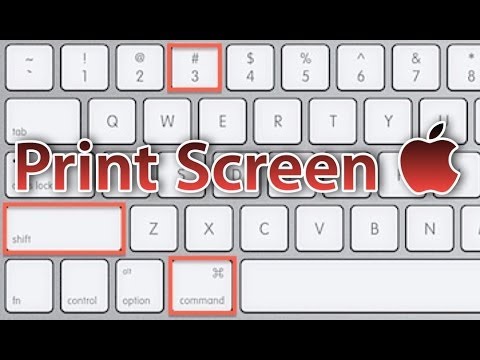
使用PC或Mac時,您經常需要截取螢幕。如果您不知道該按哪個按鈕,本文將介紹所有截圖方法,從快捷鍵到內建工具。,1.若要拍攝截圖,請同時按下這三個按鍵:Shift、Command和3。2.如果你在螢幕的角落看到縮覽圖,請按一下即可編輯截圖,或等待截圖儲存到桌面。在「sup...
如何使用 Windows 鍵盤在 Mac 上截圖
使用Windows鍵盤的Mac上的螢幕截圖對於在Mac上使用Windows鍵盤的使用者來說,這是一個必備的功能。雖然看起來很複雜,但使用Mac上的截圖工具,您可以毫無問題地在MacBook或iMac上獲得準確的螢幕截圖。
** 本站引用參考文章部分資訊,基於少量部分引用原則,為了避免造成過多外部連結,保留參考來源資訊而不直接連結,也請見諒 **